本节主要介绍Git的基本使用。
创建版本库
通过
git init命令把这个目录变成Git可以管理的仓库用命令
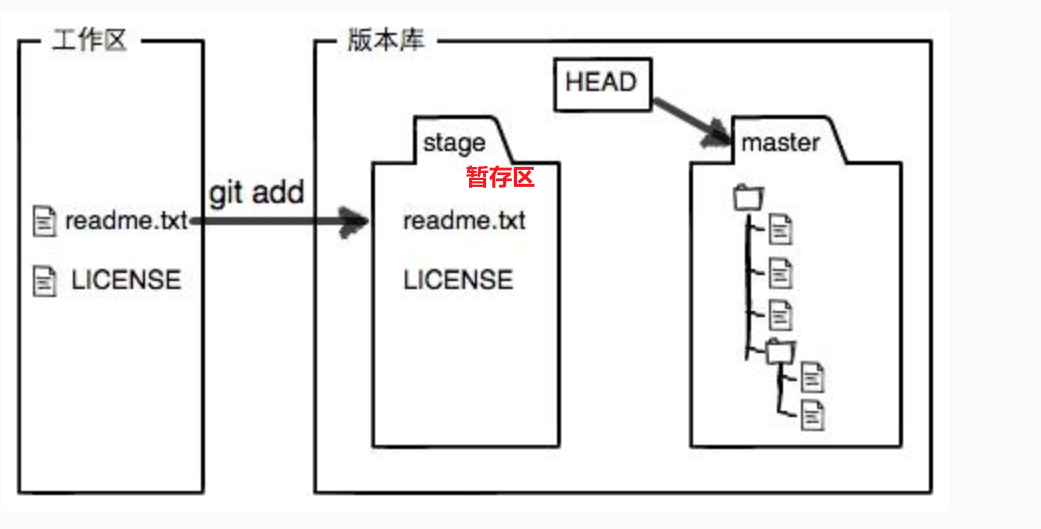
git add告诉Git,把文件添加到仓库,相当于暂存1
git add readme.txt
用命令
git commit告诉Git,把文件提交到仓库,把暂存区域的文件全部提交1
git commit -m "wrote a readme file"
可以直接在vscode中通过可视化界面操作
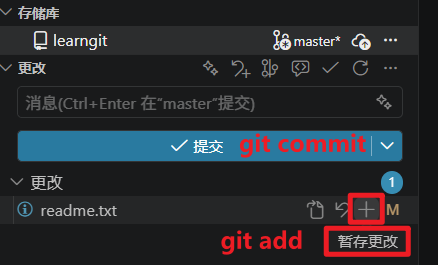
git status命令可以让我们时刻掌握仓库当前的状态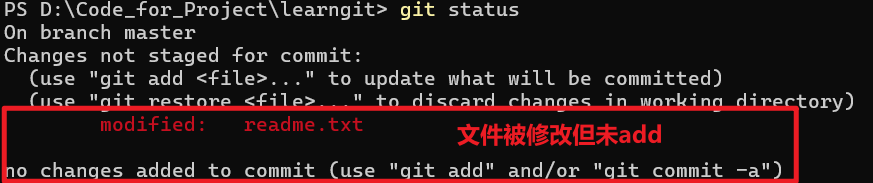
如果
git status告诉你有文件被修改过,用git diff可以查看修改内容。
时光机穿梭
1.版本回退
git log命令显示从最近到最远的提交日志Git必须知道当前版本是哪个版本,在Git中,用
HEAD表示当前版本,也就是最新的提交1094adb...,上一个版本就是HEAD^,上上一个版本就是HEAD^^,当然往上100个版本写100个^比较容易数不过来,所以写成HEAD~100,可以使用git reset命令回退版本:1
git reset --hard HEAD^
--hard会回退到上个版本的已提交状态,而--soft会回退到上个版本的未提交状态,--mixed会回退到上个版本未添加状态。HEAD指向的版本就是当前版本,因此,Git允许我们在版本的历史之间穿梭,使用命令git reset --hard commit_id。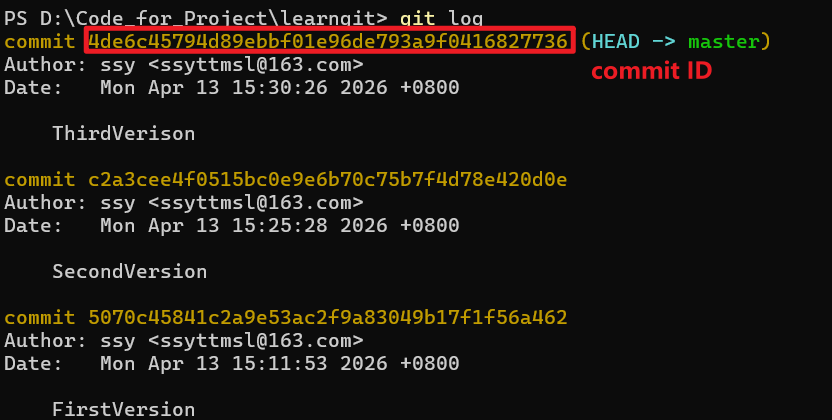
穿梭前,用
git log可以查看提交历史,以便确定要回退到哪个版本要重返未来,用
git reflog查看命令历史,以便确定要回到未来的哪个版本
2.工作区与暂存区
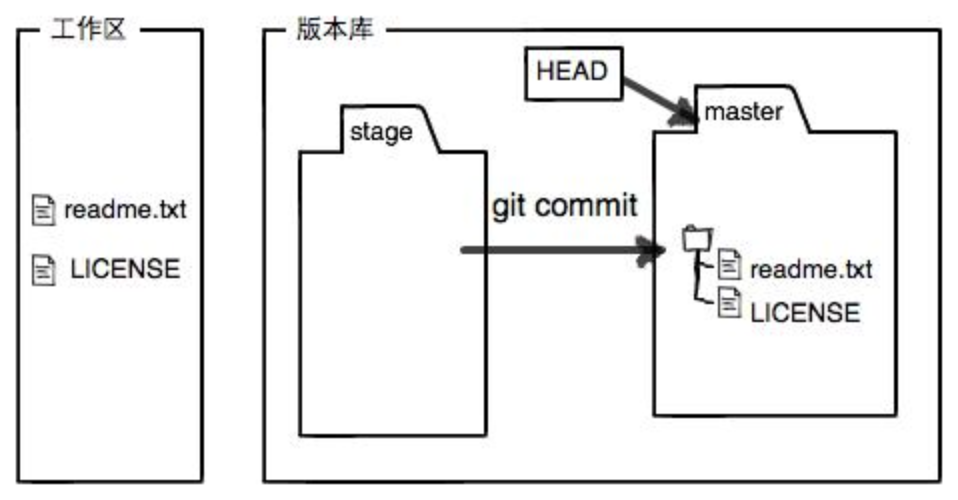
3.撤销修改
场景1:当你改乱了工作区某个文件的内容,想直接丢弃工作区的修改时,用命令
git checkout -- file场景2:当你不但改乱了工作区某个文件的内容,还添加到了暂存区时,想丢弃修改,分两步,第一步用命令
git reset HEAD <file>,就回到了场景1,第二步按场景1操作。场景3:已经提交了不合适的修改到版本库时,想要撤销本次提交,参考版本退回一节,不过前提是没有推送到远程库。
4.删除文件
命令
git rm用于删除一个文件,根据提示即可恢复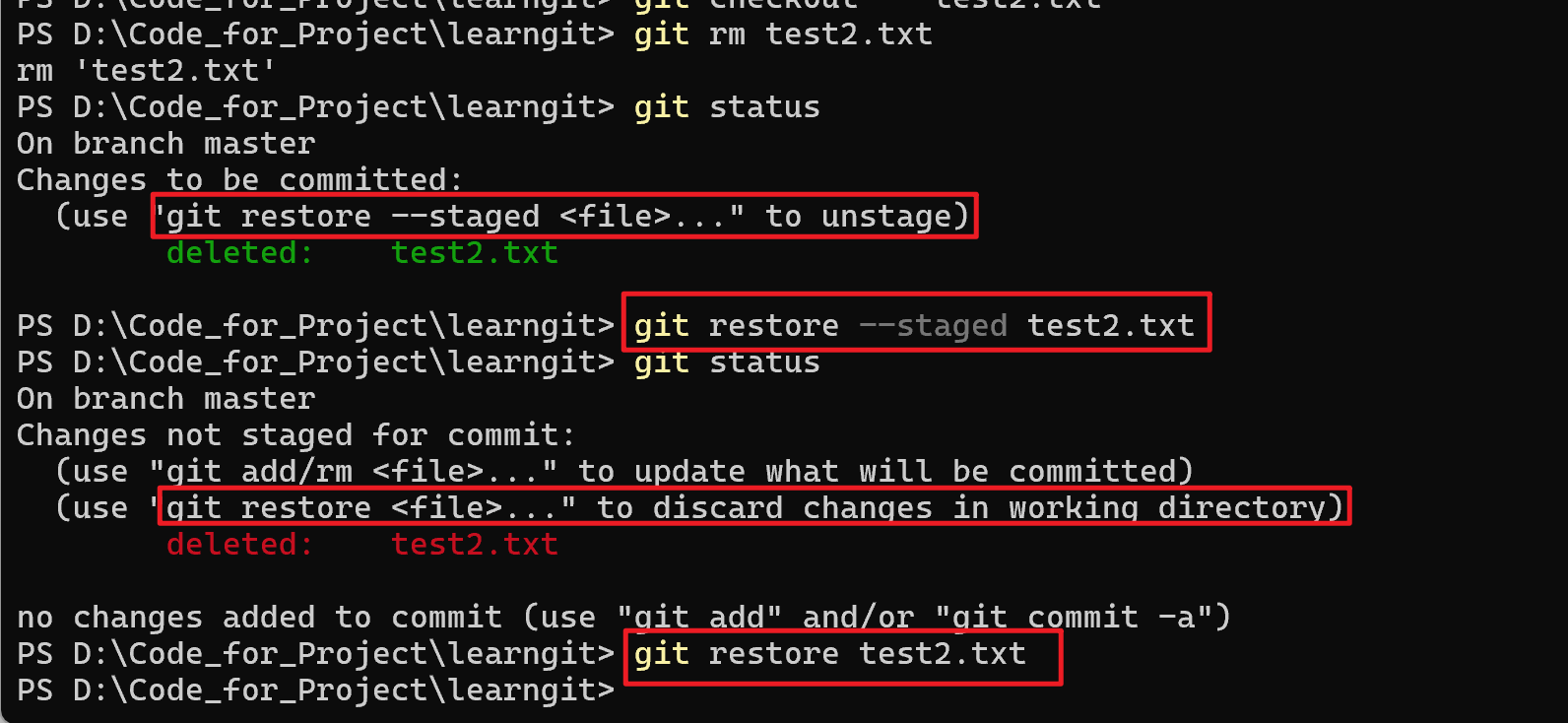
如果是手动删除工作区中内容,只要这个文件提交到过版本库,可以直接用命令
git checkout -- file将丢弃内容恢复到工作区